IMTRADER / TRADING PLATFORM
MetaTrader 5
电脑、手机与平板,连接你的交易账户。
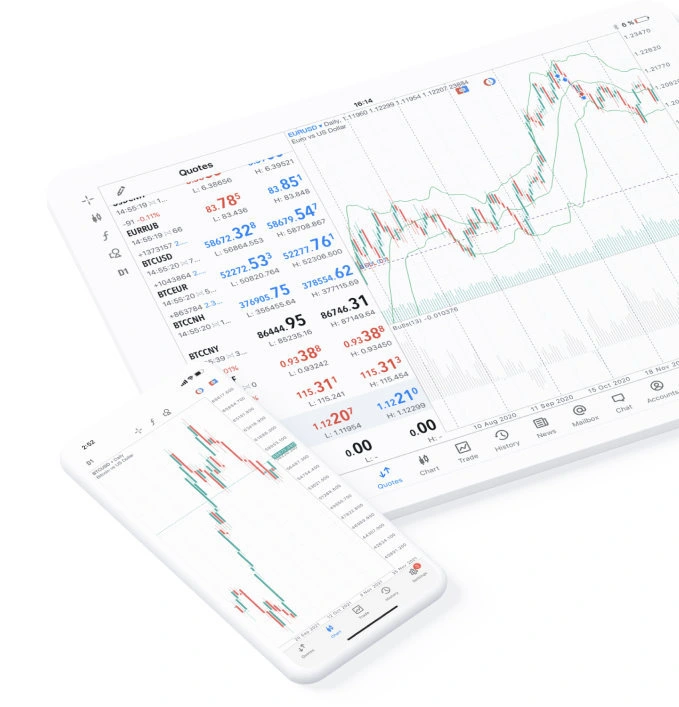
imtrader 使用 MetaTrader 5(MT5)交易平台。将市场观察、图表分析与订单管理融入你的交易工作流,从桌面到移动设备,选择适合自己的使用方式。
DESKTOP WORKSPACE
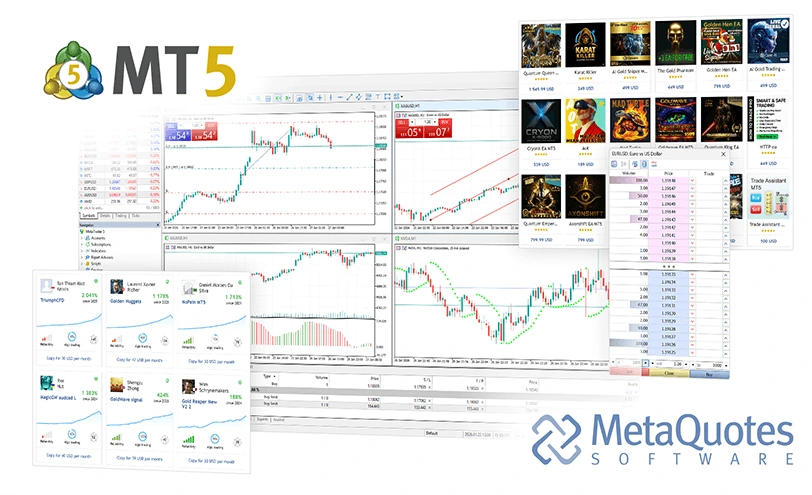
MetaTrader 5 桌面端
在更大的工作区中观察行情、分析图表与管理订单。下载桌面客户端,使用 imtrader 提供的交易账号与服务器信息登录。
- 图表与分析
- 订单与持仓
- 自动化工具
MOBILE TRADING
你的交易工作区,随身而行。
以下为 MetaQuotes 官方通用客户端及应用商店入口。安装后,使用 imtrader 提供的交易账号连接指定服务器。
ANDROID
MetaTrader 5 for Android
通过 Google Play 安装移动应用,随时查看账户与市场;功能依版本及设备而异。
前往 Google PlayAndroid 官方 APK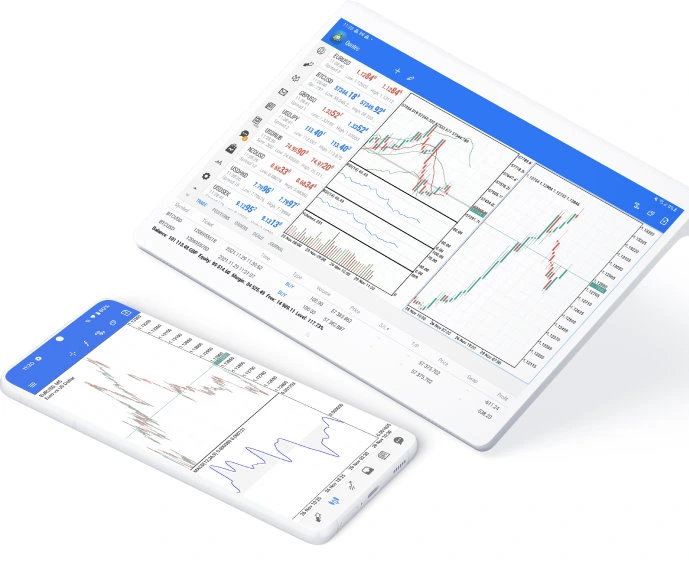
移动端与桌面端的功能并不完全相同;EA 开发、运行及策略测试以桌面端或适用托管环境为主。应用商店可用性取决于所在地区。
TOOLS FOR YOUR WORKFLOW
从观察市场,到管理交易。
图表与分析
通过不同周期观察价格,结合技术指标与绘图工具研究走势。将图表布局与观察清单组织成自己的分析工作区。
订单与持仓
查看可用品种、提交订单、管理持仓与查阅历史记录。实际订单类型、执行模式和可用产品由账户与服务器设置决定。
自动化工具
MT5 桌面端提供 MQL5 开发环境及 Expert Advisor(EA)支持。使用前应了解策略逻辑、运行环境与账户规则;自动化并不保证盈利。
策略测试
桌面端的策略测试器可用于评估 EA 的历史表现。数据质量、参数和测试假设会影响结果,历史测试不能保证未来表现。
GET CONNECTED
三步,连接 imtrader。
服务器信息请以客户中心或 imtrader 客户支持提供的资料为准。
获取账户资料
在 imtrader 客户中心完成账户流程,获取交易账号、交易密码及准确的服务器名称。客户中心登录资料可能与 MT5 交易账户不同。
安装并连接服务器
安装对应版本,在 MT5 的账户登录或现有账户入口中,查找并选择 imtrader 提供的服务器。请使用完整名称核对,不要凭品牌名称猜测。
登录并核对账户
输入交易账号与交易密码。连接成功后,检查账户信息、可用品种与交易规则,再进行交易操作。
HELP WITH MT5
使用 MT5 前,你可能还想了解。
MT5 和客户中心有什么区别?+
客户中心用于账户申请和相关账户服务;MT5 用于连接交易服务器、分析市场及管理交易。两者登录资料不一定相同,请按账户资料使用。
为什么找不到服务器或无法登录?+
先检查服务器完整名称、交易账号、密码、网络连接及客户端版本。仍有问题时请联系客户支持,提供错误提示即可,不要发送密码或验证码。
手机上可以运行 EA 吗?+
MT5 移动端不运行桌面 EA。自动化策略通常需要桌面终端或适用的托管环境;具体使用应符合账户与服务规则。
下载软件后就能直接交易吗?+
安装客户端不等于开立交易账户。你还需要有效的 imtrader 交易账户和正确服务器,并确认账户状态、产品条件及相关风险。
软件功能与下载渠道参考 MetaTrader 5 官方资料。MetaTrader 5 为 MetaQuotes 的产品;客户端功能不等同于 imtrader 对所有功能或市场的开放承诺。
MetaTrader 5